Google Groups(グーグルグループ)で、Gmail以外のメールアドレスを追加する方法について解説します。
“直接”追加するには相手のGoogleアカウントが必要!
Googleグループは、Gmail以外のメールアドレス(Outlook, Yahoo!メールなど)のユーザーを直接追加するには、相手がGoogleアカウント(Gmailアドレスでなくても作成可能)を作成している必要があります。
Googleグループに追加するだけのためにGoogleアカウントを作成してもらうのも面倒ですよね。
・・・ということで、このGmail以外のメールアドレスの場合は、次項で説明する「招待する方法」にて追加します。
相手を招待して追加する方法
Gmail以外のメールアドレス(Outlook, Yahoo!メールなど)のユーザーをグループに追加する場合、相手に招待状を送信して追加します。
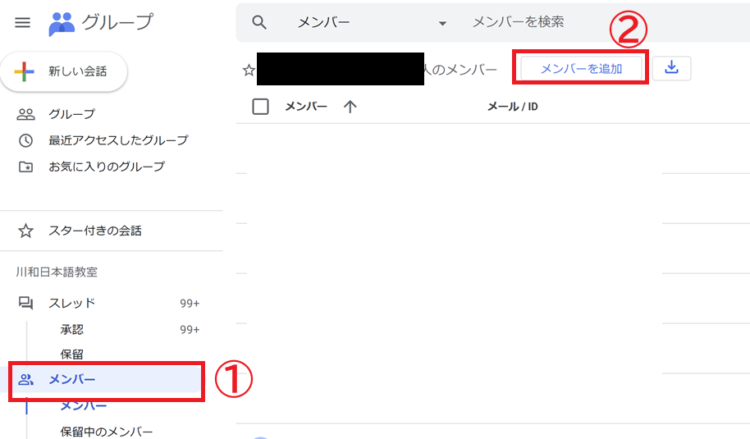
Googleグループの左側 [メンバー] をクリックし、右上の「メンバーを追加」をクリックします。
【つまづき】あれ、招待状を送信できない・・・!?
いざ追加!と思ったら、
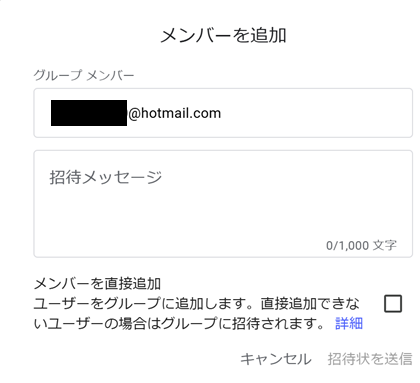
なぜか「招待状を送信」ボタンが非活性となっています。招待メッセージが空だからか?と思って入れてみたものの変化なし。
調べてみても同じような事象は見つからず・・・。
【できた】直接打ち込んだだけではダメ
打ち間違いかな?と思い、Gmailの受信したメールから送り元のアドレスをコピーして貼り付けてみました。
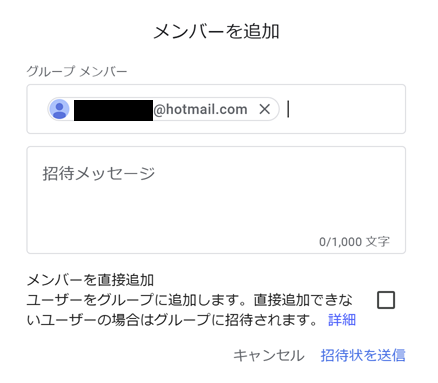
「招待状を送信」ボタンが活性になりました!
結論、直接メールアドレスを打ちこんだだけではダメで、候補のアカウントをクリックして上記画像のような状態にする必要があります。
以前は直打ちでも大丈夫だったような気がするのですが、変わったのでしょうか・・・。
結論:Gmail以外の場合最低1回はメールの送受信が必要
これが正解なのかは分かりませんが、筆者のなかでの結論としては、
Gmail以外のメールアドレスを追加する場合、最低1回はメールの送信or受信をする必要があるのかなと思いました。
直接打ち込むだけでは招待状を送れなくなったのは、bot対策なのかもしれませんね。
上記以外でもっと簡単な方法がありましたら、コメントにてご教授ください。

コメント